
住所録の重複をExcelで見つける方法|重複削除と名寄せの注意点
Excelで住所録の重複候補を確認する方法を、実際の操作画面付きで解説します。同じ値の検索だけでなく、表記ゆれがある住所や「同じ住所=同じ顧客」とは限らないケースについても紹介します。
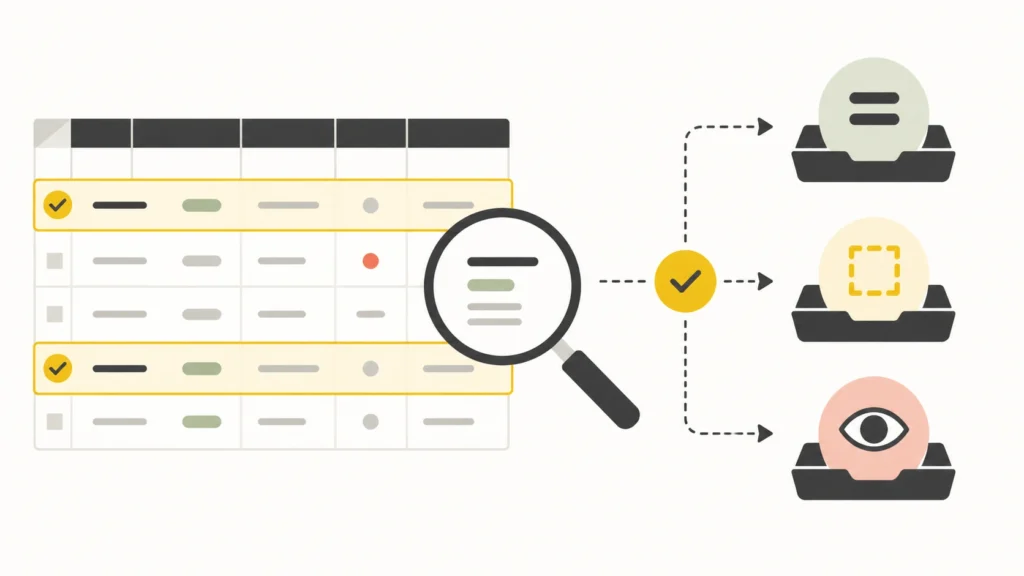
顧客名簿を整理していると、同じ住所が何度も出てくることがあります。「同じ住所なら重複データ」と考えたくなりますが、同居家族や同じビルに入る別会社のこともあります。反対に、全角・半角やハイフンの違いだけで、同じ場所が別データとして残っていることもあります。
先に結論:Excelで見つかったものは、まず確認候補です。重複している値を見つけることと、レコードを削除してよいことは別です。
まず「住所の重複」と「顧客の重複」を分けて考える
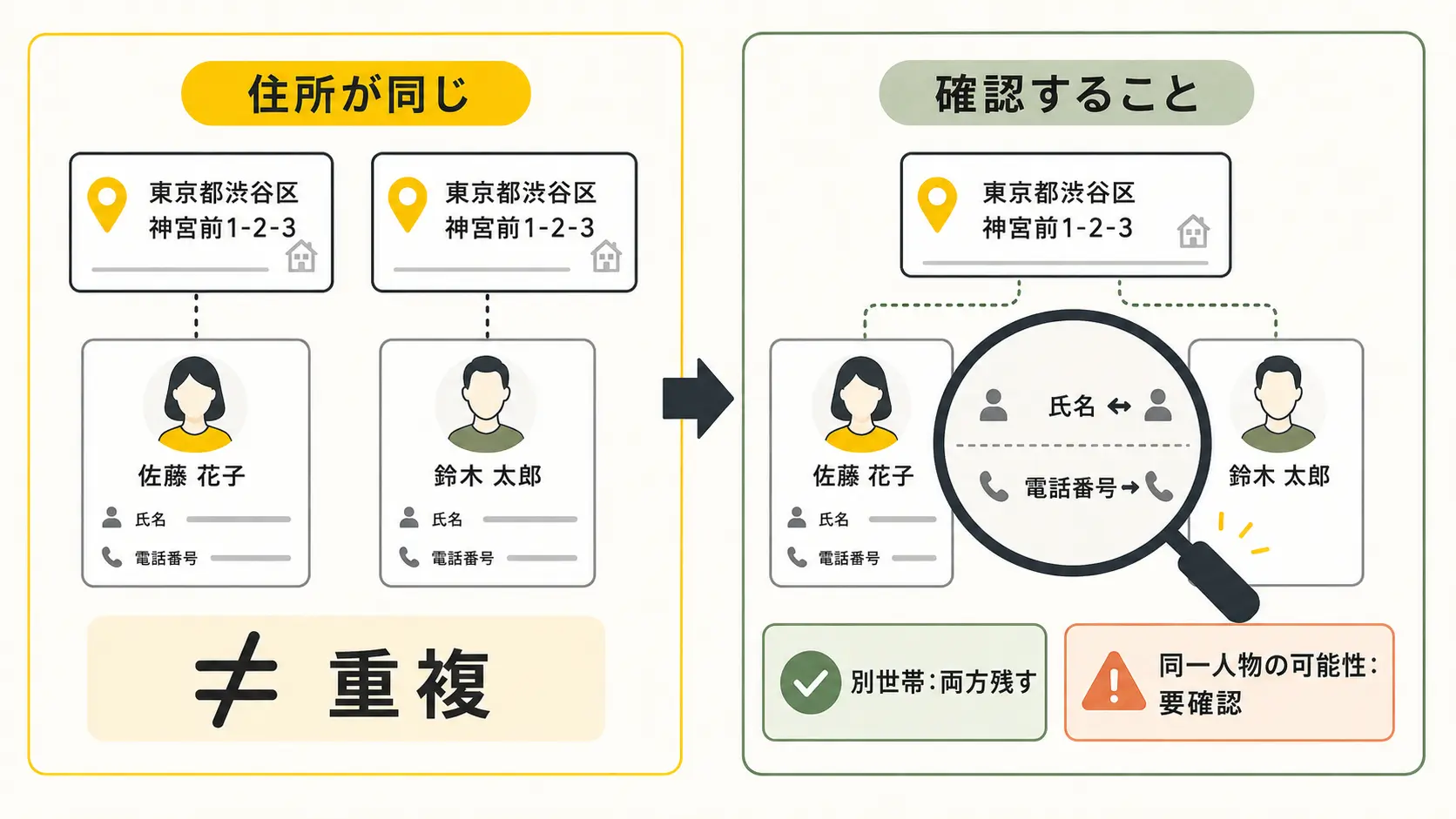
住所の重複は、住所欄に同じ値、または実質的に同じ場所を示すデータがある状態です。一方、顧客の重複は複数のレコードが同じ人物・法人・顧客を示す可能性です。テスト太郎とテスト花子が同じ住所なら、住所は重複しても別顧客かもしれません。氏名、電話番号、メールアドレス、顧客番号などを含めて確認して初めて、整理候補を検討できます。
重複チェックの前に住所表記を整える
「東京都新宿区西新宿2-8-1」と「東京都新宿区西新宿2丁目8番1号」のように文字列が異なる住所は、通常の同値チェックだけでは同じ住所と自動確定できません。空白、全角・半角、ハイフンも確認します。ただし住所全文を無条件に加工せず、元の列を残して検証用の列を作る運用が安全です。表記の整え方はExcelで住所の表記ゆれを整える方法もご覧ください。
空欄や余分なスペースにも注意する
空白セル、前後のスペース、見えにくい空白が混じると、確認結果に影響することがあります。まず元データを確認し、必要な場合だけ別列で整えます。
条件付き書式で同じ値を見つける
住所列を選択し、ホーム → 条件付き書式 → セルの強調表示ルール → 重複する値を選ぶと、選択範囲でExcelが重複として判定した値を強調できます。これは住所として同一かを自動判断する機能ではありません。Microsoftの案内では、日本語などのDBCS編集言語の設定では全角・半角を同じように扱う注記もあるため、結果を厳密な文字列比較とみなさず、実データで確認してください。
COUNTIFで同じ値が何件あるか確認する
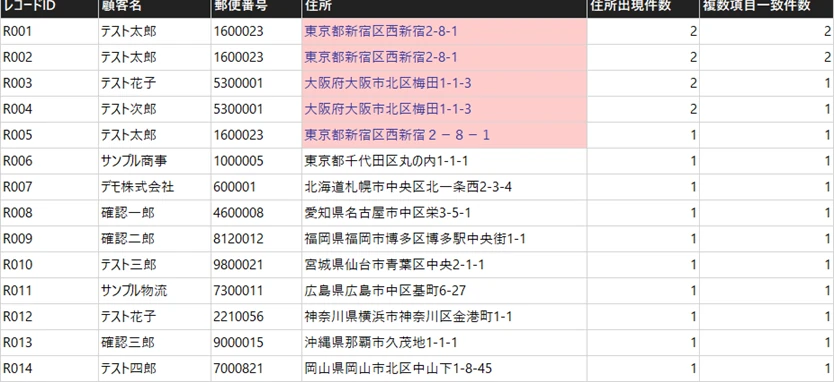
住所の出現数を確認するには、E2へ=COUNTIF($D$2:$D$15,を入力して下へコピーします。COUNTIFは指定した一つの条件に一致するセル数を数える関数です。ここで数えているのは「住所が同じ顧客数」ではなく、条件に一致した住所セル数です。なお文字列条件では英字の大文字・小文字を区別しません。

複数項目を確認するならCOUNTIFS
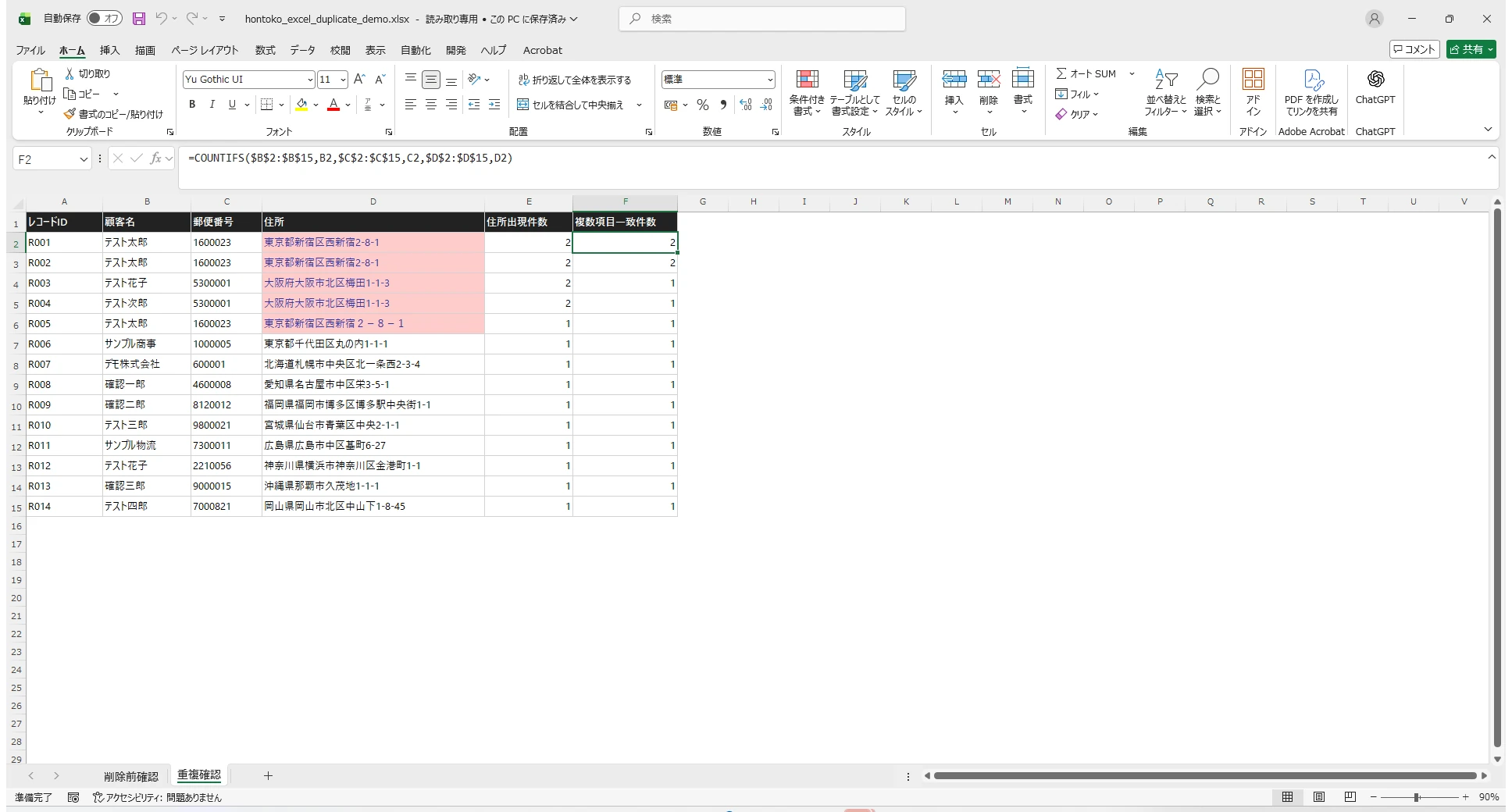
氏名・郵便番号・住所を合わせて見たい場合は、F2に=COUNTIFS($B$2:$B$15,を入力します。COUNTIFSは複数の条件をすべて満たす件数を数えます。すべての条件範囲は同じ行数・列数にそろえ、行を一意にするレコードIDは条件に入れません。同じ住所でも氏名が違う行は1、氏名・郵便番号・住所が同じ行は2というように、確認の粒度を変えられます。
「重複の削除」は見つける機能とは違う
Excelのデータ → 重複の削除は、重複データを実際に削除する機能です。実行前に元シートをコピーするか、別名保存して原本を残してください。住所列だけを比較すると、同居家族や同じビルの別会社まで削除対象になるおそれがあります。反対に一意なレコードIDまで比較列に入れると、各行が異なるため候補を検出できません。
比較する列の選び方で結果が変わる
例では、レコードIDを外し、顧客名・郵便番号・住所を比較対象にします。ただしこの組み合わせでも「安全に削除できる」と保証するものではありません。選択列の組み合わせが判定の基準となり、該当すると選択外の列を含む行全体が削除されます。

同じ値として検出されない重複候補と名寄せ
表記ゆれ、建物名の省略、旧住所などは、通常の重複チェックでは拾いにくいことがあります。重複チェックは同じ・似ている値を確認候補として見つける作業、名寄せは氏名、住所、電話番号、メールアドレス、顧客番号などから同一対象の可能性を判断する作業です。名寄せに唯一の固定ルールはありません。実顧客データを記事用の画面キャプチャや外部サービスへ不用意に使わず、必要最小限の架空データで検証してください。
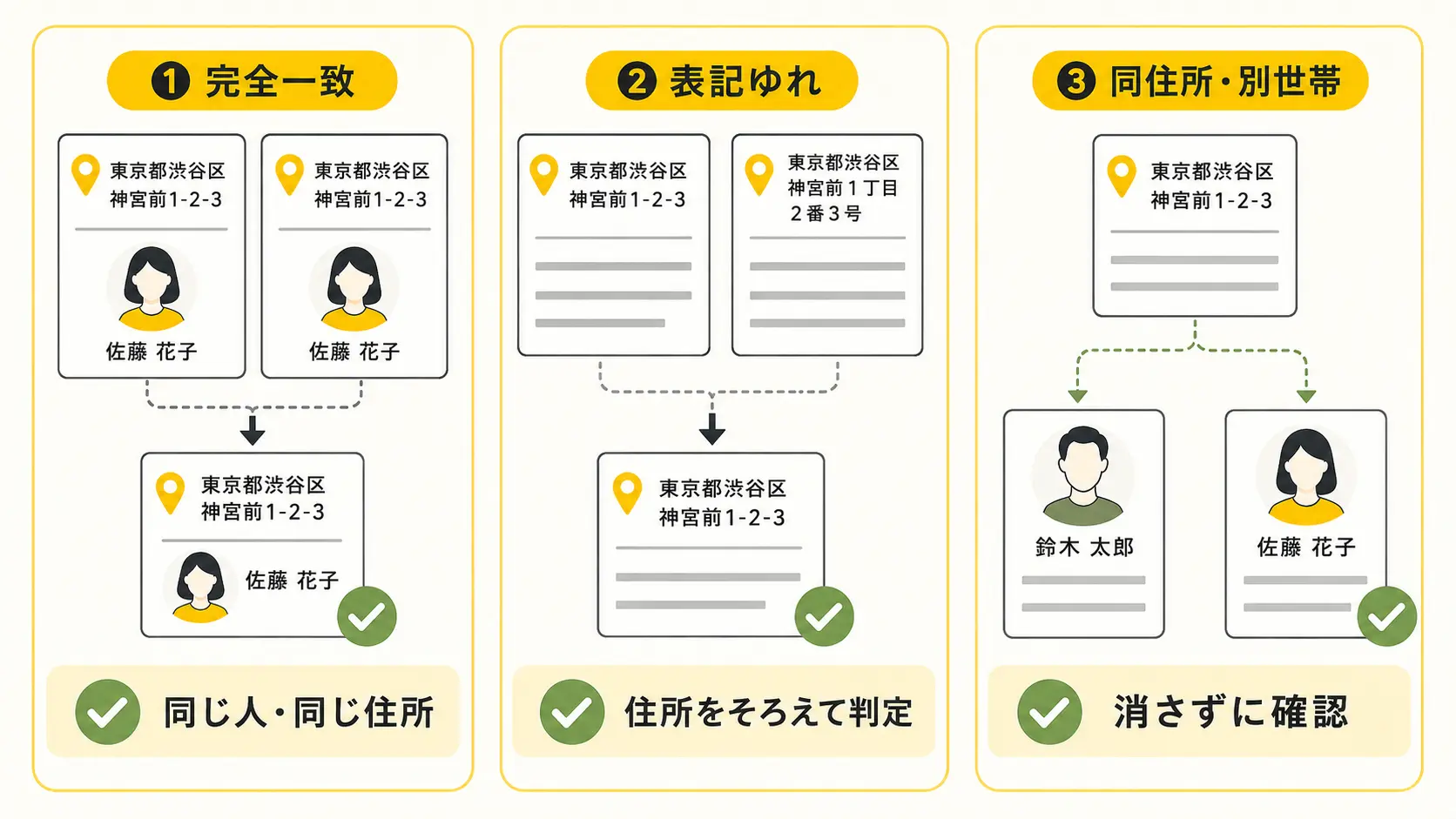
住所だけを基準に削除しない方がよいケース
同居家族、二世帯住宅、社員寮、集合住宅、同じビル内の複数企業、同一法人の複数担当者では、住所が一致しても別レコードである可能性があります。住所の一致は確認材料の一つとして扱います。
Power Queryのあいまい一致は発展的な方法
Excel for Microsoft 365のPower Queryでは、テキスト列のマージであいまい一致を使えます。これは複数テーブル等を類似度で照合する発展的な手段であり、通常の重複の削除とは別機能です。「似ている」は「同一顧客」と同じ意味ではないため、結果は確認候補として扱います。
住所録の重複候補を確認するおすすめ手順
- 元データをバックアップする
- 住所表記を必要に応じて整理する
- 条件付き書式で同じ値を確認する
- COUNTIFで住所出現数を確認する
- COUNTIFSで複数項目を確認する
- 表記ゆれを別途確認する
- 本当に同一対象か判断する
- 不明なものは要確認として残す
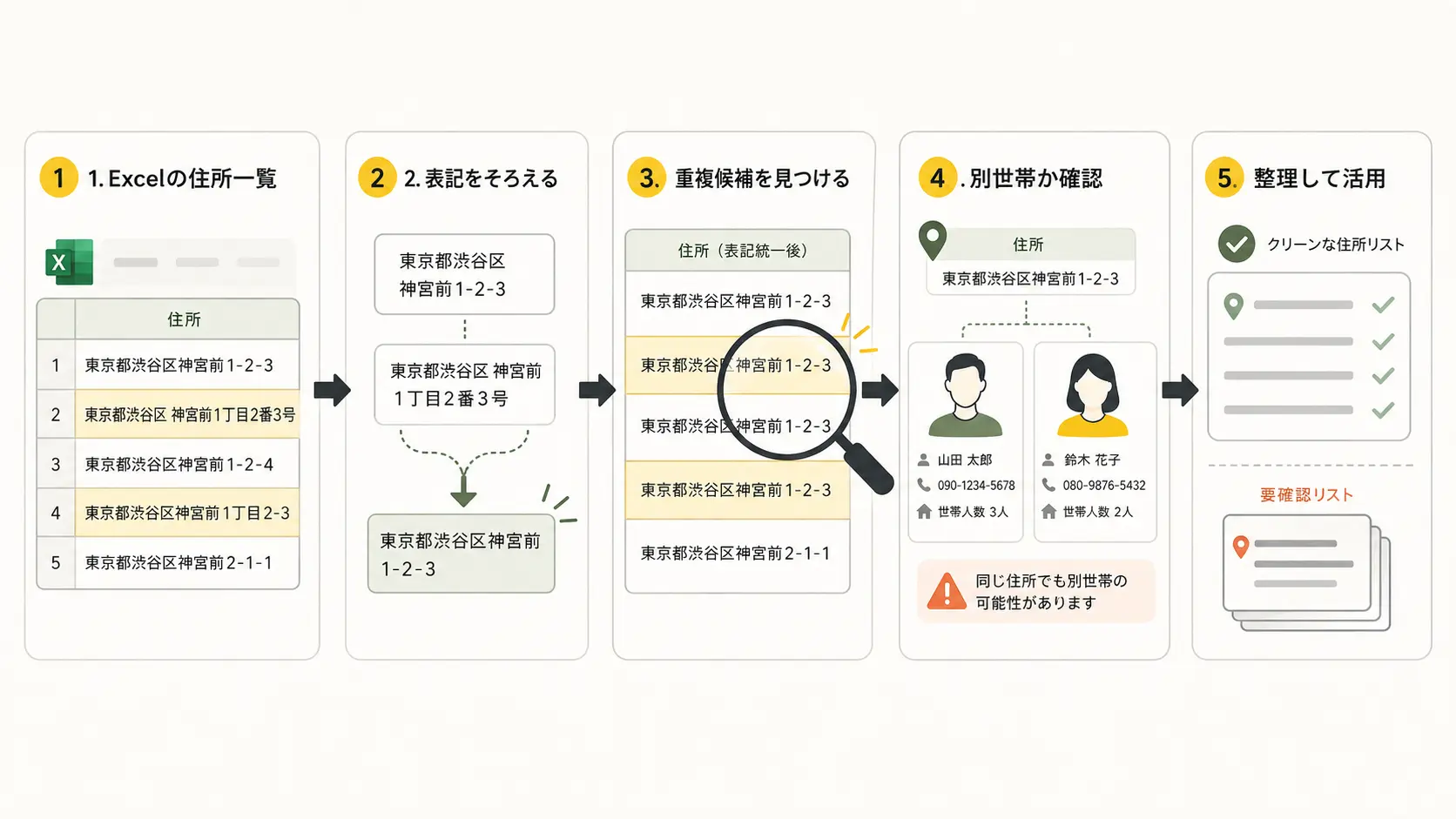
住所の一致は、同居家族、二世帯住宅、社員寮、集合住宅、同じビル内の複数企業、同一法人の複数担当者で起こります。判断できないものは、削除せず要確認として残す方が安全です。住所クレンジングの全体像は住所クレンジングとは?でも解説しています。
住所データをまとめて確認する
住所の表記ゆれや郵便番号との組み合わせを確認したいときは、元データを上書きせず、まず見直しが必要な行を整理しましょう。
まとめ
同じ住所は同じ顧客とは限りません。条件付き書式、COUNTIF、COUNTIFSは重複候補を見つけるための有効な手段ですが、表記ゆれや実際の同一性までは確定しません。「重複の削除」は比較列によって結果が変わり、実データを削除します。元データを残し、確定できるものだけを整理し、不明なものは要確認として扱いましょう。