
Excelで住所の表記ゆれを整える方法|全角・半角・空白・ハイフンを統一
Excelで管理している住所の全角・半角、空白、ハイフンなどを整理する方法を、実際のExcel画面を使って解説します。文字列を整える方法だけでなく、Excelだけでは確認しにくい住所データの照合範囲についても紹介します。
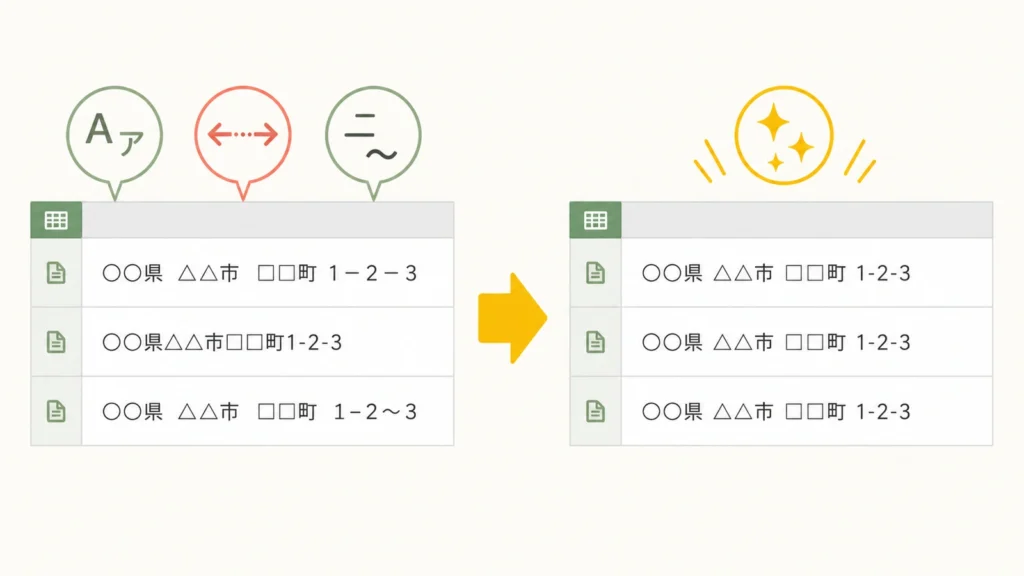
住所をExcelで扱っていると、見た目はほとんど同じなのに検索や照合で別の値として扱われることがあります。
例:
東京都新宿区西新宿2-8-1
東京都新宿区西新宿2-8-1
東京都新宿区西新宿 2-8-1
数字の全角・半角、半角と全角のスペース、ハイフンに似た記号の違いは、Excelでは別の文字列です。この記事では、こうした文字列としての表記ゆれを、Excelの関数や置換で安全に整理する考え方を、実際のExcel画面とともに紹介します。
先に押さえたいのは、表記をそろえることと、住所そのものが正しいことを確認することは別だという点です。Excelで文字を整えても、郵便番号との対応、町域の更新、番地や建物名の妥当性までは自動で確定しません。元データを残し、どこまでを機械的に整えるかを決めて進めましょう。
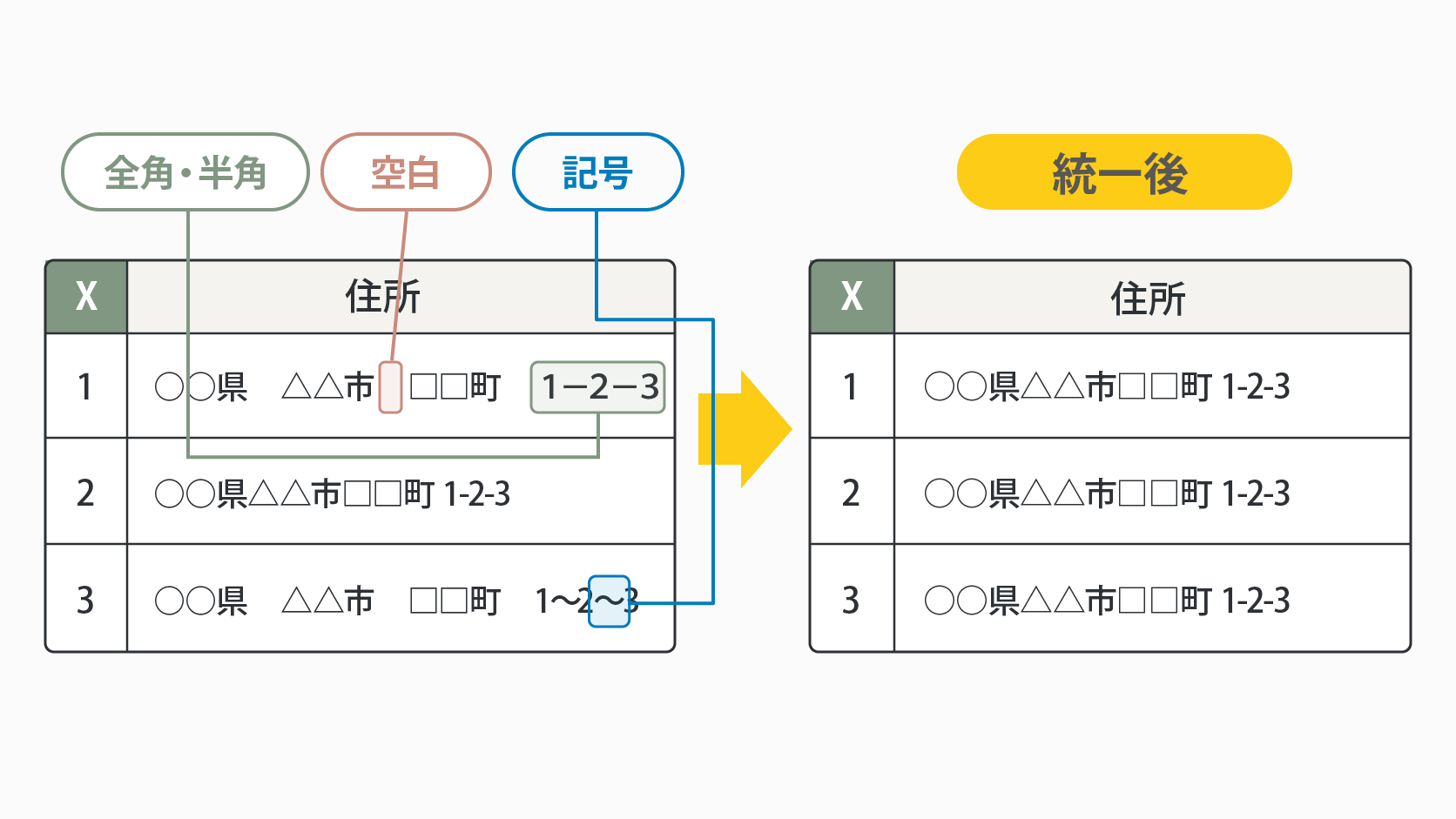
Excelで整えられる住所の表記ゆれ
Excelが得意なのは、条件がはっきりした文字の整理です。たとえば、連続した半角スペース、指定した全角スペース、全角の数字や英字、指定したハイフン類は、ルールを決めれば処理できます。入力方法が複数ある名簿や、外部から受け取ったCSVの確認に向いています。
| 表記の例 | Excelでの扱い方 | 注意点 |
|---|---|---|
| 半角スペース | TRIMで連続・前後のASCIIスペースを整理 | 全角スペースやすべてのUnicode空白に万能ではありません |
| 全角スペース | SUBSTITUTEで対象を明示して置換 | 建物名などで意味がある空白を消さないようにします |
| ハイフン類 | SUBSTITUTEで指定した文字だけを統一 | 長音符「ー」は無条件に置き換えません |
| 全角・半角 | ASC / JISを対象が明確な列で検討 | 住所全文へ一律適用しません |
反対に、「新しい住所か」「この郵便番号と組み合わせて正しいか」「複数候補のどれを採用するか」といった判断には、文字列を整える以外の情報が必要です。Excelの文字列関数を、住所データの確認そのものと同一視しないことが大切です。
作業前に元の住所データを残す
住所列を直接上書きする前に、加工用の列を作ります。たとえばA列を「元住所」、B列を「空白整理」、C列を「ハイフン整理」、D列を「確認メモ」としておくと、変換前後を比べられます。
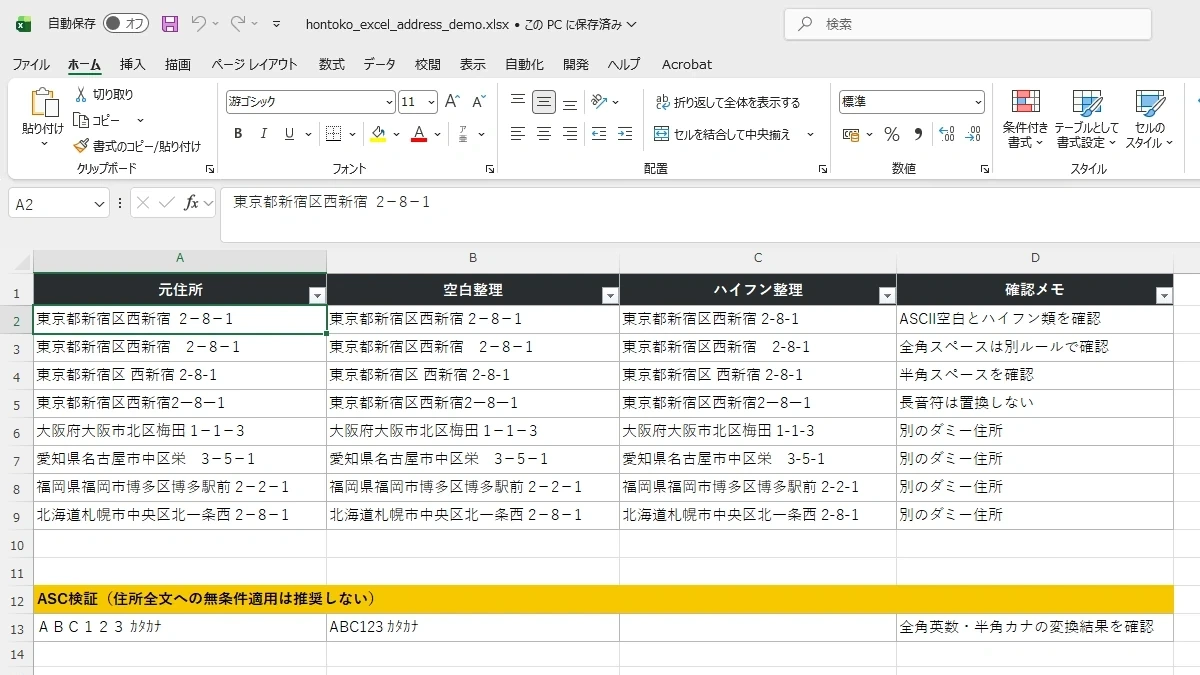
この形なら、置換ルールを間違えても元の値へ戻れます。式を変更したときの影響範囲も追いやすく、担当者同士で確認する際にも「どの段階で何をしたか」を説明しやすくなります。処理後の列をコピーして値として保存する場合も、原本の列は残しておく方が安全です。
TRIMとCLEANで余分な半角スペースや一部の非表示文字を整理する
TRIMは、各単語の間を1つ残して不要なスペースを整理する関数です。Microsoftの仕様では、主にASCIIスペース(値32)を対象として設計されています。全角スペースや、すべてのUnicode空白をまとめて処理する関数ではありません。
CLEANは、主に7-bit ASCIIの制御文字(値0〜31)を削除する関数です。こちらも、Unicode上のすべての非表示文字を除去するものではありません。外部データを扱うときに「見えない文字があるかもしれない」場合の最初の整理として使えます。
TRIMとCLEANの役割を分けて考える
TRIMは主に半角スペース、CLEANは一部の制御文字を対象にします。どちらも住所そのものの正しさを判定する関数ではないため、加工結果を元データと並べて確認します。
=TRIM(CLEAN(A2))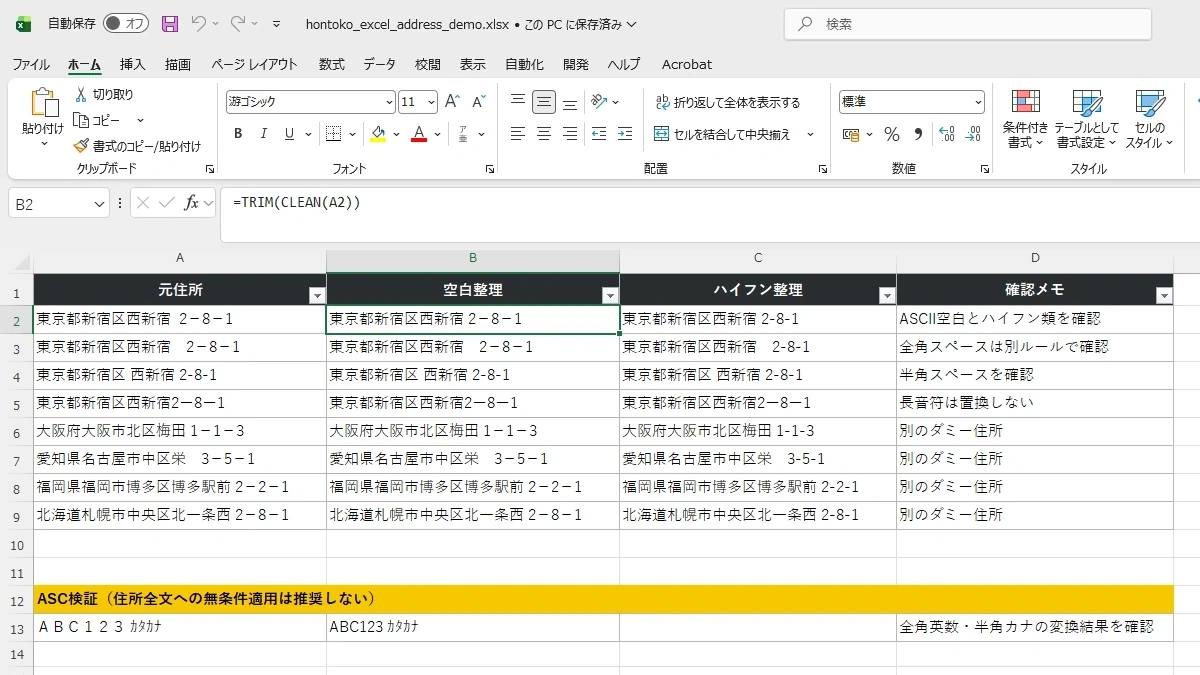
実機で、東京都新宿区西新宿 2-8−1 にこの式を適用すると、連続した半角スペースが1つになりました。一方で、式の結果には全角ハイフンやマイナス記号が残ります。TRIMとCLEANだけで住所表記が完成するわけではなく、次に何を置換するかを別途決める必要があります。
注意:TRIMを「空白を全部削除する関数」として使うと、意図しない説明になります。対象となる空白の種類と、残したい区切りを確認してから使いましょう。
全角スペースをSUBSTITUTEで整理する
全角スペースを処理したい場合は、対象文字を明示したSUBSTITUTEを使えます。削除するか、半角スペースへ置き換えるかは、元データの入力ルールと利用目的で決めます。
=SUBSTITUTE(B2," ","")
=SUBSTITUTE(B2," "," ")
ただし、住所全文に含まれる全角スペースを常に削除してよいとは限りません。建物名や社内の入力ルールで、空白が区切りとして使われていることがあります。まず少量のデータで結果を確認し、原本と比較できる列で使うのが実務的です。
ハイフンの表記をそろえる
住所では、半角ハイフン-、全角ハイフン-、マイナス記号−などが混ざることがあります。SUBSTITUTEなら、置換する文字を限定して順番に統一できます。
置換前に対象文字を確認する
見た目が似ていても文字コードが異なる場合があります。列全体を一度に置き換える前に、元データの一部を確認し、どの文字だけを統一するかを決めます。
=SUBSTITUTE(SUBSTITUTE(B2,"-","-"),"−","-")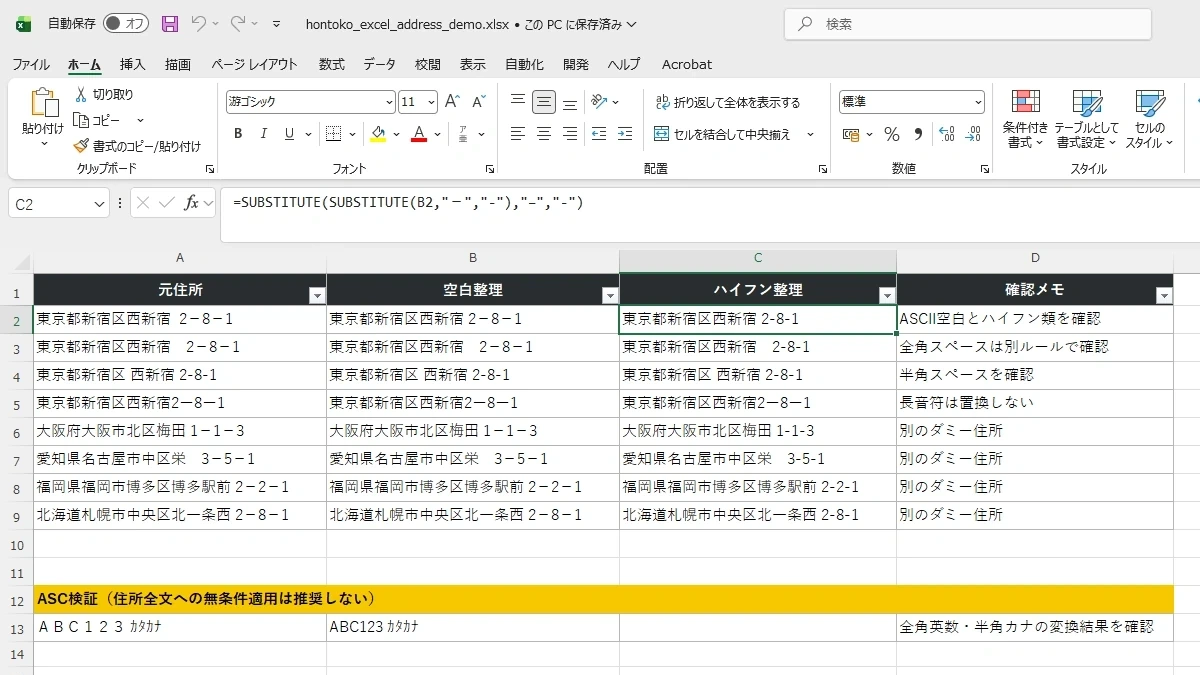
実機では、B2の東京都新宿区西新宿 2-8−1が、C2で東京都新宿区西新宿 2-8-1になりました。ここで重要なのは、見た目が似た文字をまとめて置換しないことです。長音符のーは建物名やカタカナ語に含まれるため、無条件に-へ置き換えると文字を壊す可能性があります。
ASCで全角・半角を変換するときの注意
MicrosoftはASCを、DBCS言語で全角(2バイト)文字を半角(1バイト)文字へ変更する関数として案内しています。日本語の環境では、全角の英数やカタカナが変換対象になり得ます。反対方向のJISは、半角の英数カナを全角へ変換する関数です。
=ASC(A13)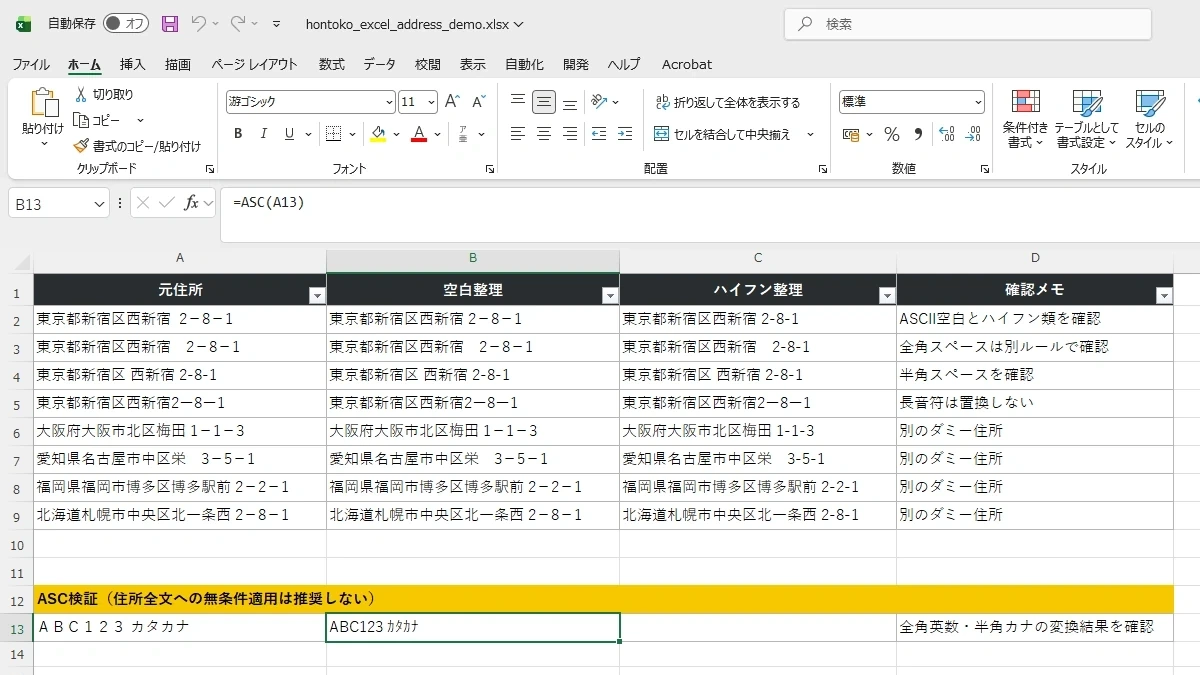
この結果は、住所全文へASCを無条件で使うと、建物名などに含まれるカタカナにも変化が及び得ることを示しています。数字だけの列など、変換対象が明確な場面では有用ですが、=ASC(A2)を住所全体へ入れて「住所正規化が完了した」とは言えません。JISも同じく、対象範囲を限定して検証してから使いましょう。
Excelの「置換」なら数式を使わずに変更できる
少量のデータを目視しながら整えるなら、Windows版ExcelではCtrl + Hで検索と置換のダイアログを開けます。たとえば、検索する文字列に-、置換後の文字列に-を指定します。
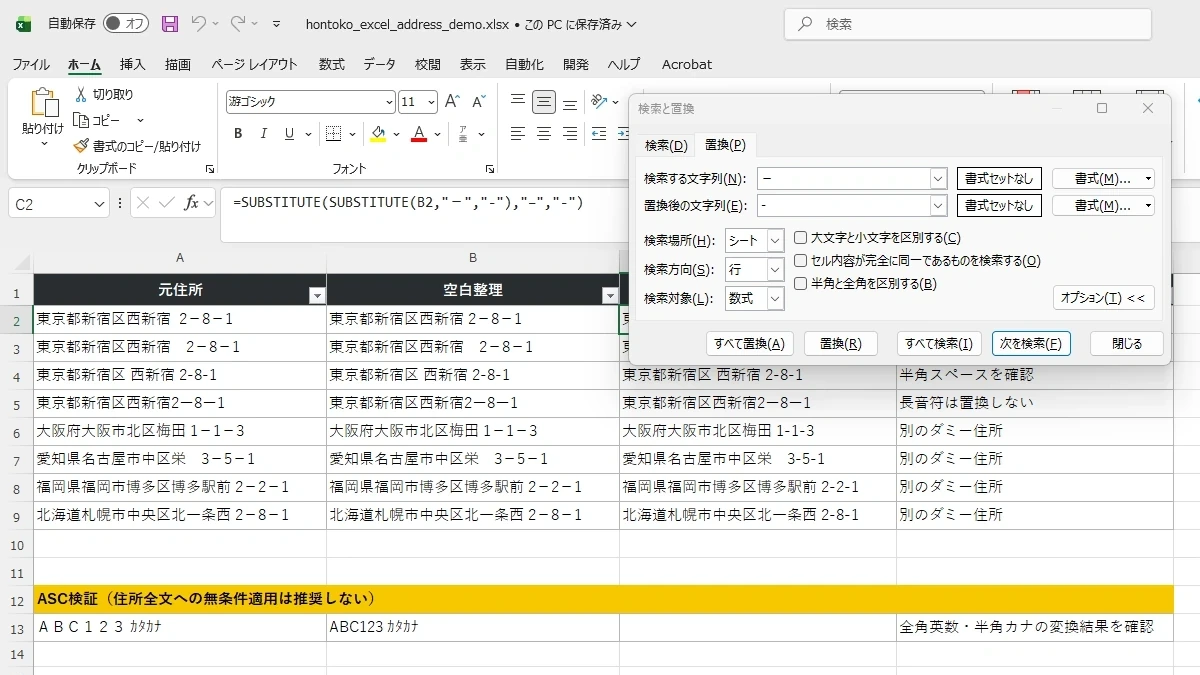
数式方式は元データを残したまま結果を比較しやすいのが利点です。一方、置換は操作が簡単ですが、元セルを直接書き換えます。一括置換を実行する前には、別シートや別ファイルへコピーを作る、または「すべて置換」ではなく検索結果を順に確認する、といった手順を取りましょう。
実際にExcelで住所を整理してみる
今回のダミーブックでは、A列に元住所を置き、B列でTRIM/CLEAN、C列で指定したハイフン類を置換しました。D列には、全角スペースや長音符など、機械的に処理しない理由をメモしています。この流れなら、何を自動処理し、何を確認対象に残すかを分けられます。
処理後の表現:この例で整えたのは住所文字列の表記です。住所が実在すること、配送先として使えること、現在の町域情報と一致することまで確認したものではありません。
Excelの文字列関数だけでは確認できないこと
TRIM、CLEAN、SUBSTITUTE、ASC、JISは、セル内の文字を扱う関数です。郵便番号と住所の整合、現在の町域との照合、旧住所の候補、不完全な住所、複数候補、番地の妥当性、同一人物・同一住所の名寄せ判断は、文字列関数だけでは確認できません。
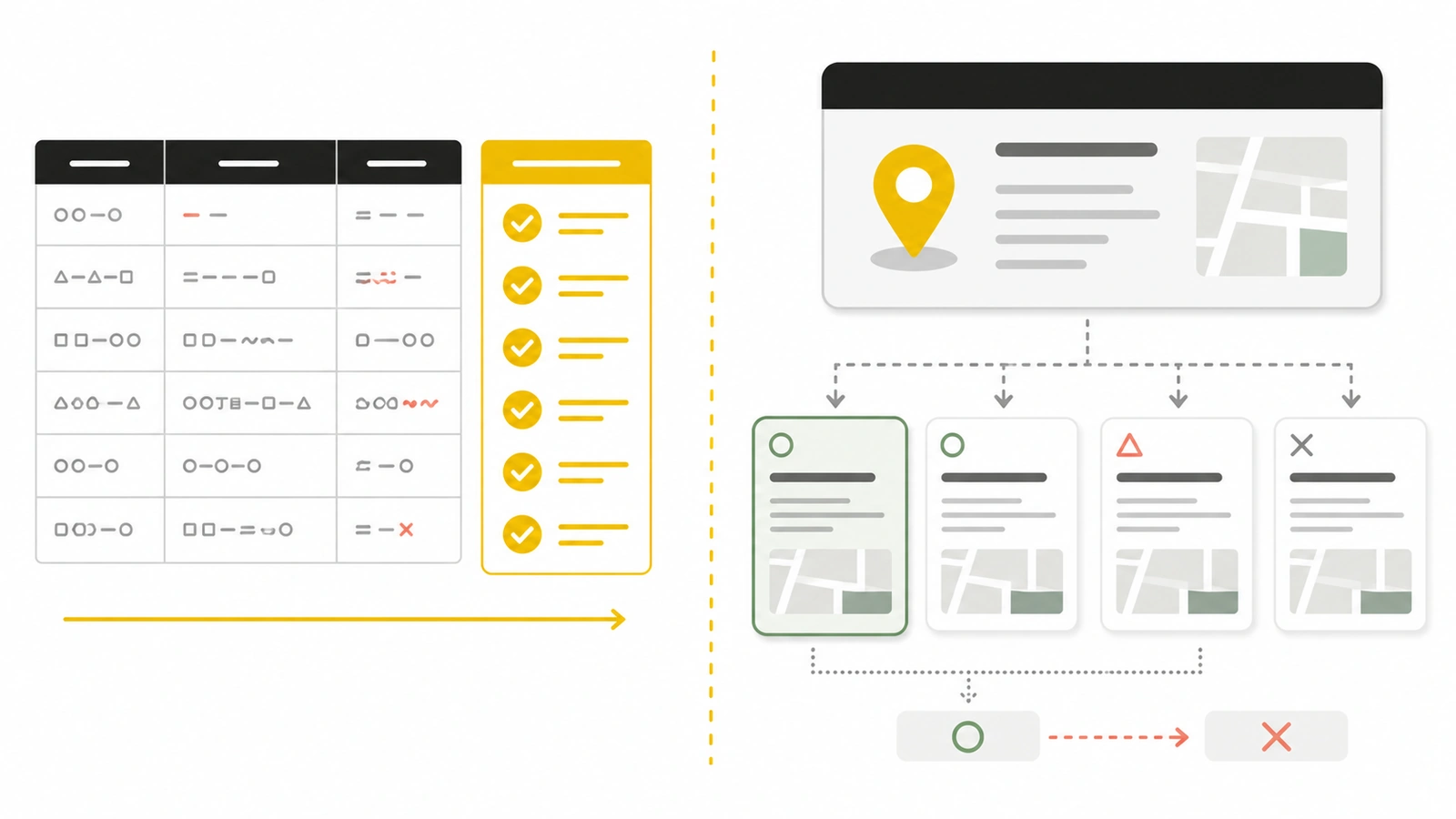
Excelでも、外部の住所データ、Power Query、VBAなどを組み合わせれば、より高度な処理を構築できます。ただし、ここで紹介した文字列関数だけで住所データそのものを照合できるわけではありません。判断が必要なレコードを別にし、根拠を残せる手順を設計する方が安全です。
住所クレンジングそのものの仕組みを詳しく知りたい方はこちらでは、表記の整理とデータ照合・確認を分けて考える理由を紹介しています。
Excelと住所クレンジングツールの使い分け
| 確認・処理 | Excelの文字列関数 | 住所クレンジングツール |
|---|---|---|
| 半角スペース整理 | ○ | ○ |
| 文字置換 | ○ | ○ |
| 全角・半角変換 | ○ | ○ |
| 郵便番号照合 | 外部データ等が必要 | 対応サービスによる |
| 旧住所候補 | 外部データ等が必要 | 対応サービスによる |
| 複数候補の判定 | Excel単独では難しい | 対応サービスによる |
Excelは、ルールが明確な文字列を整理する第一歩として便利です。大量データで住所マスタとの照合まで必要になった場合は、利用するデータの範囲、根拠の残し方、確認が必要な候補の扱いまで含めて、別の仕組みと組み合わせて検討するとよいでしょう。
Excelで整えた住所を確認してみる
Excelで表記を整えたあと、少量の住所データを確認してみたい場合は、「本当のトコロ」の住所チェックを試せます。まずは元データを残した状態で、結果を見比べてください。
まとめ
Excelは、住所文字列の空白、ハイフン、全角・半角といった表記を整理する第一歩として役立ちます。元住所を残し、処理用の列を分けることで、変換前後を確認しながら進められます。
ただし、表記が揃っていることと、住所が正しいことは別です。文字列関数で扱える範囲を見極め、住所データとの照合や判断が必要な部分は、根拠を確認できる別の工程として扱いましょう。