
郵便番号から住所を自動入力する方法|Excel・Webフォーム・APIの注意点
郵便番号から住所候補を入力・補完する方法を解説します。ExcelやWebフォームでの使い方と、郵便番号だけでは町域以下の住所を確定できない理由、複数候補がある場合の扱いも紹介します。
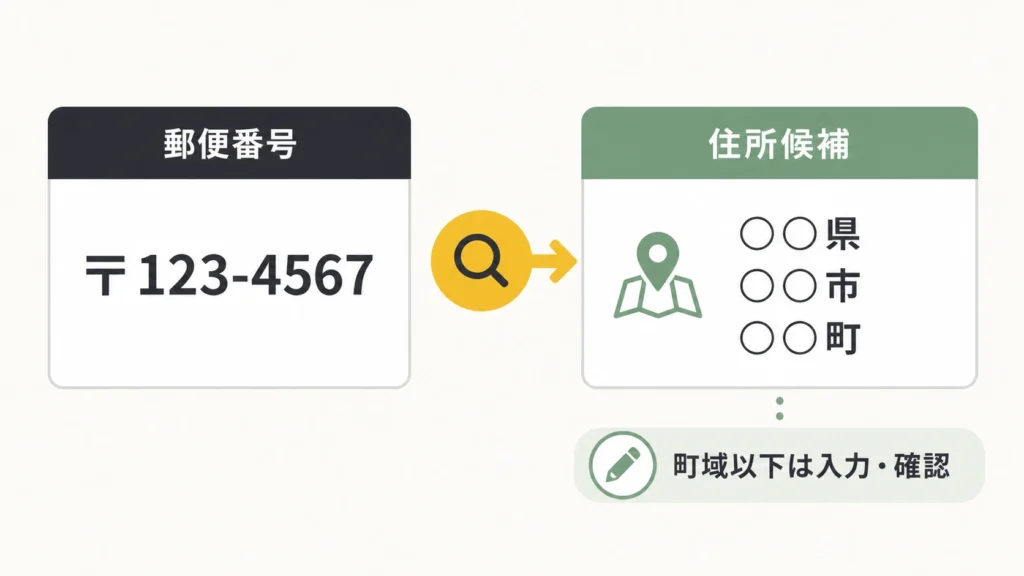
ネットショップや申込フォームで郵便番号を入力すると、都道府県や市区町村などが自動入力されることがあります。入力の手間を減らせますが、郵便番号が分かれば配送先住所の全文まで決まるわけではありません。
この記事では、日本郵便の公式検索、Excel、Webフォーム、公式APIを使う場合の考え方と、自動確定ではなく住所候補を補完する範囲を解説します。
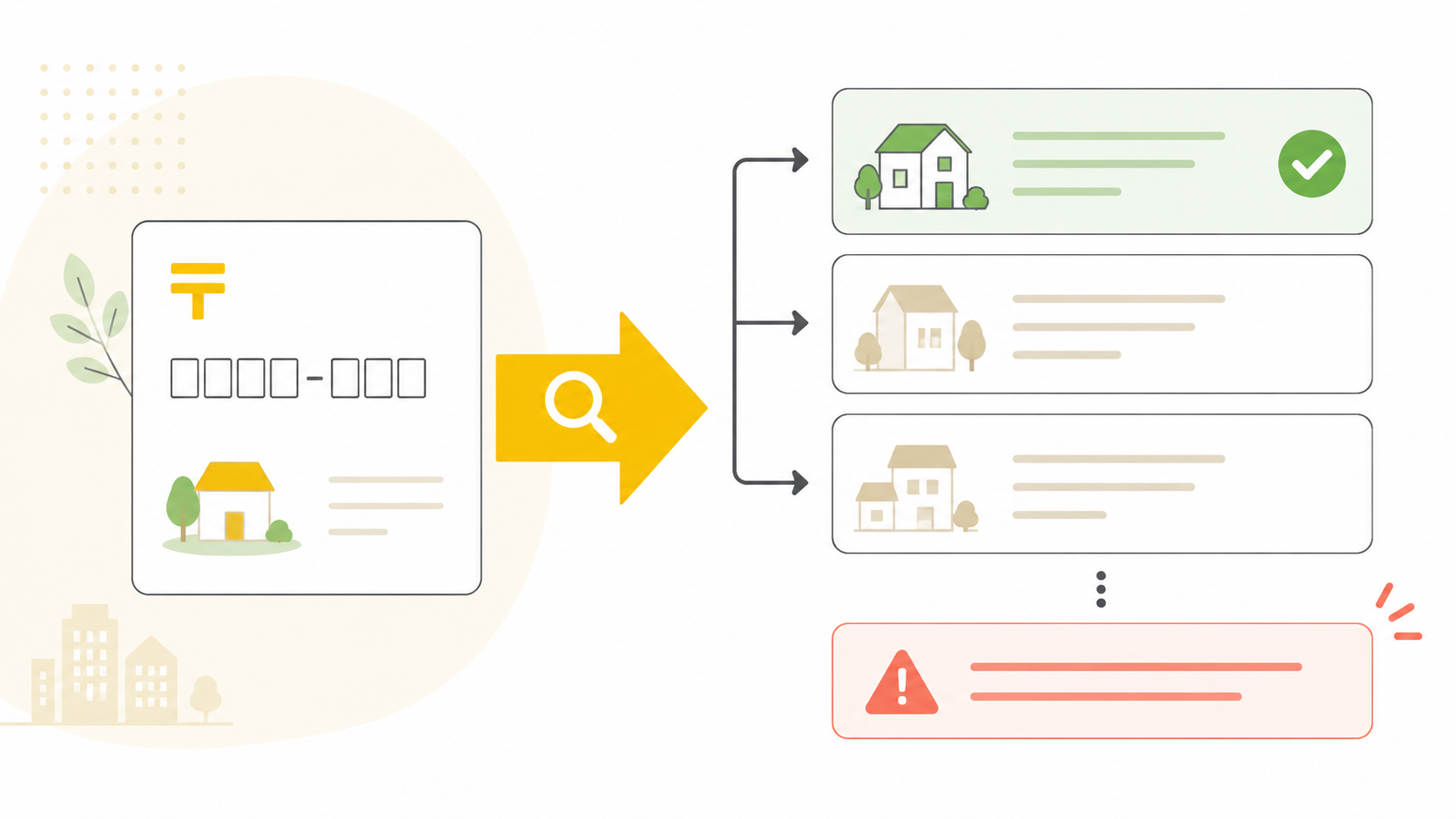
まず日本郵便の公式検索で確認する
少数の確認なら、日本郵便の公式郵便番号検索を使います。郵便番号から該当地域を確認でき、第三者サービスより先に更新元の公式情報を確認できます。
郵便番号から住所のどこまで分かる?
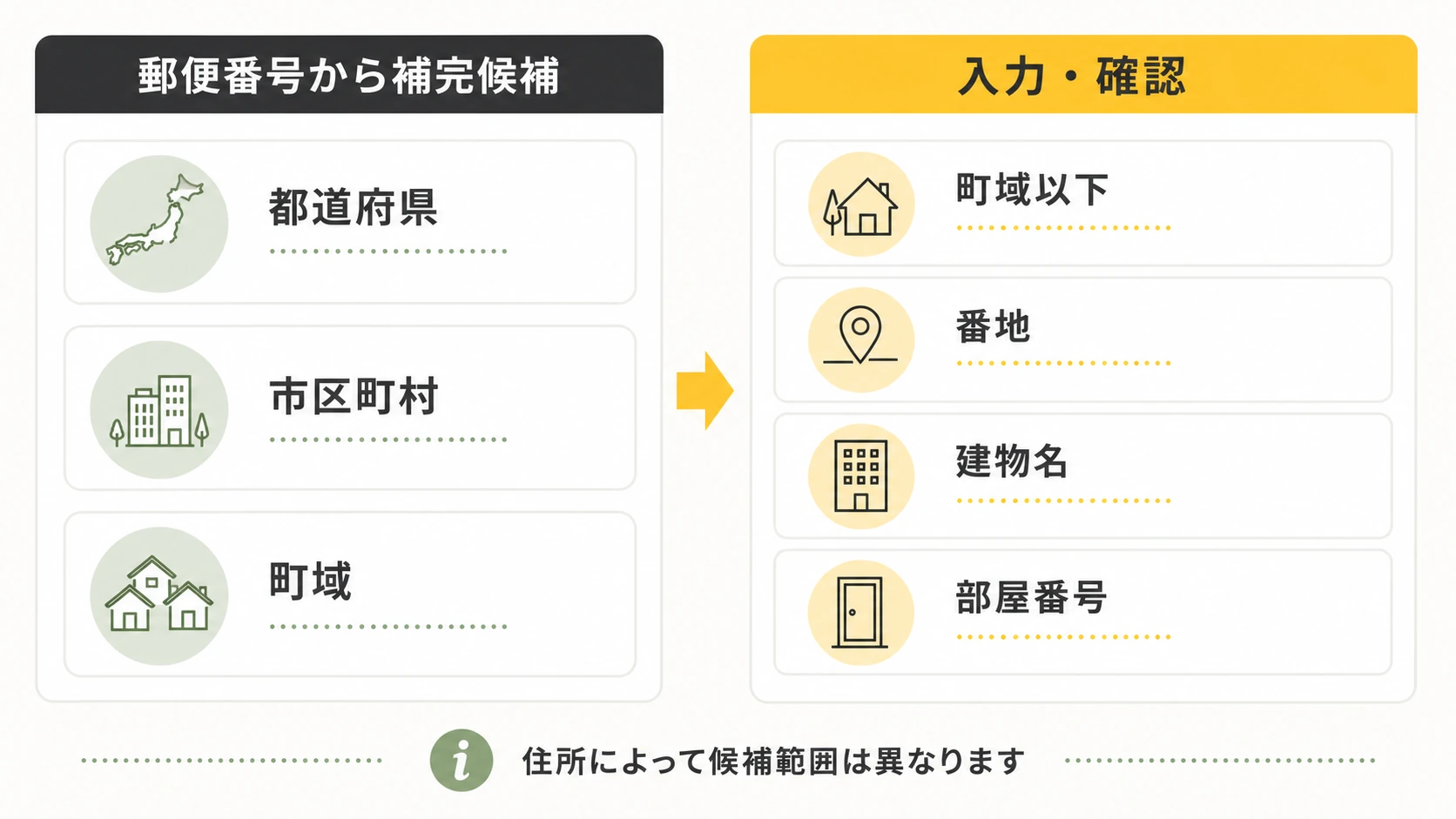
一般的なフォーム設計では、郵便番号から都道府県、市区町村、町域などを補完候補として表示し、町域以下、番地、建物名、階、部屋番号は利用者が入力・確認します。ただし住所によって候補範囲は異なり、全国すべてで同じ範囲まで一意に確定するわけではありません。
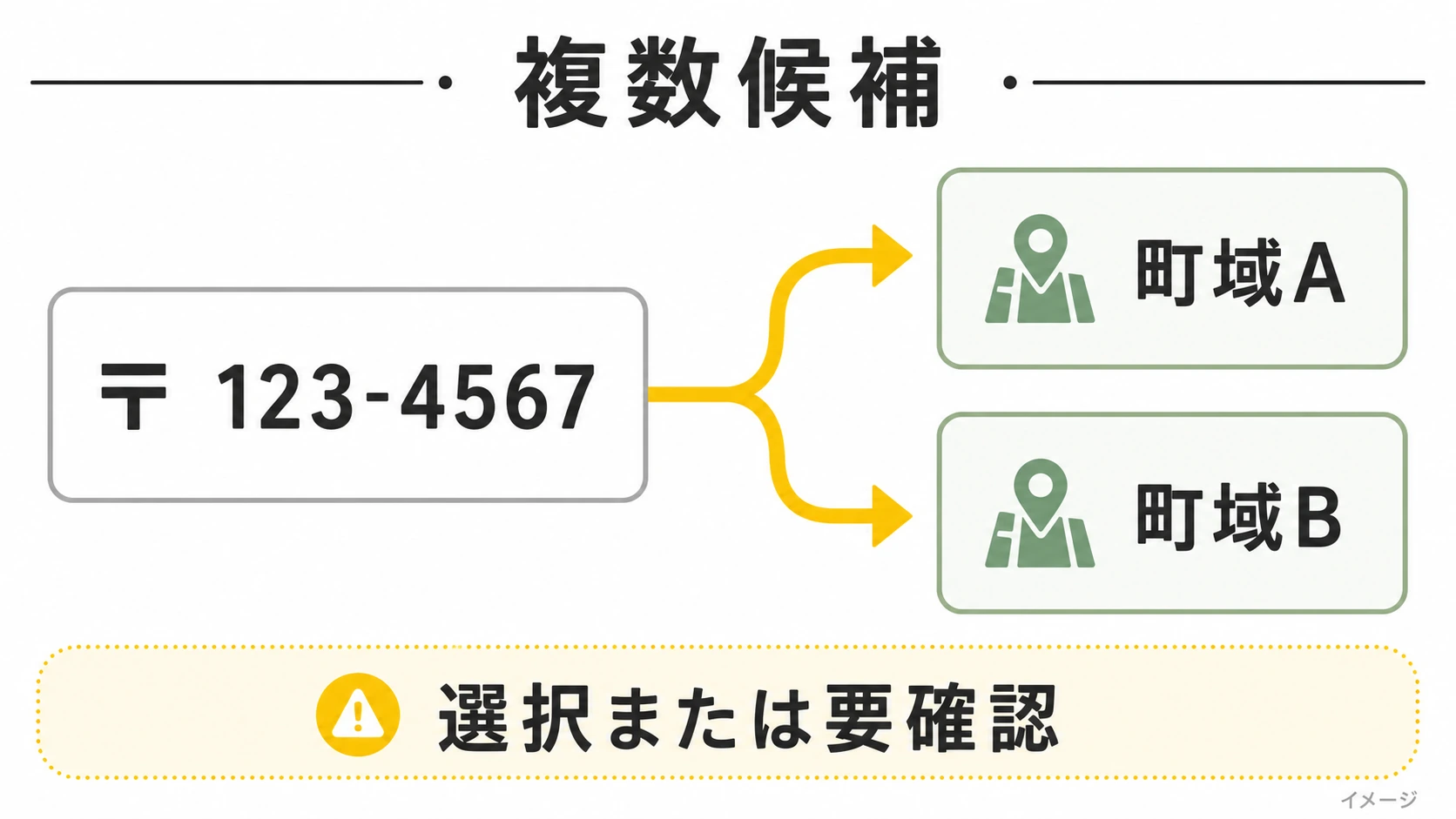
1つの郵便番号で複数の町域を表す場合もある
日本郵便の住所郵便番号データには、一つの郵便番号で二以上の町域を表す場合があります。郵便番号から最初に見つかった住所を自動確定せず、候補を表示して選択または要確認にする設計が必要です。
Excelで郵便番号から住所候補を表示する
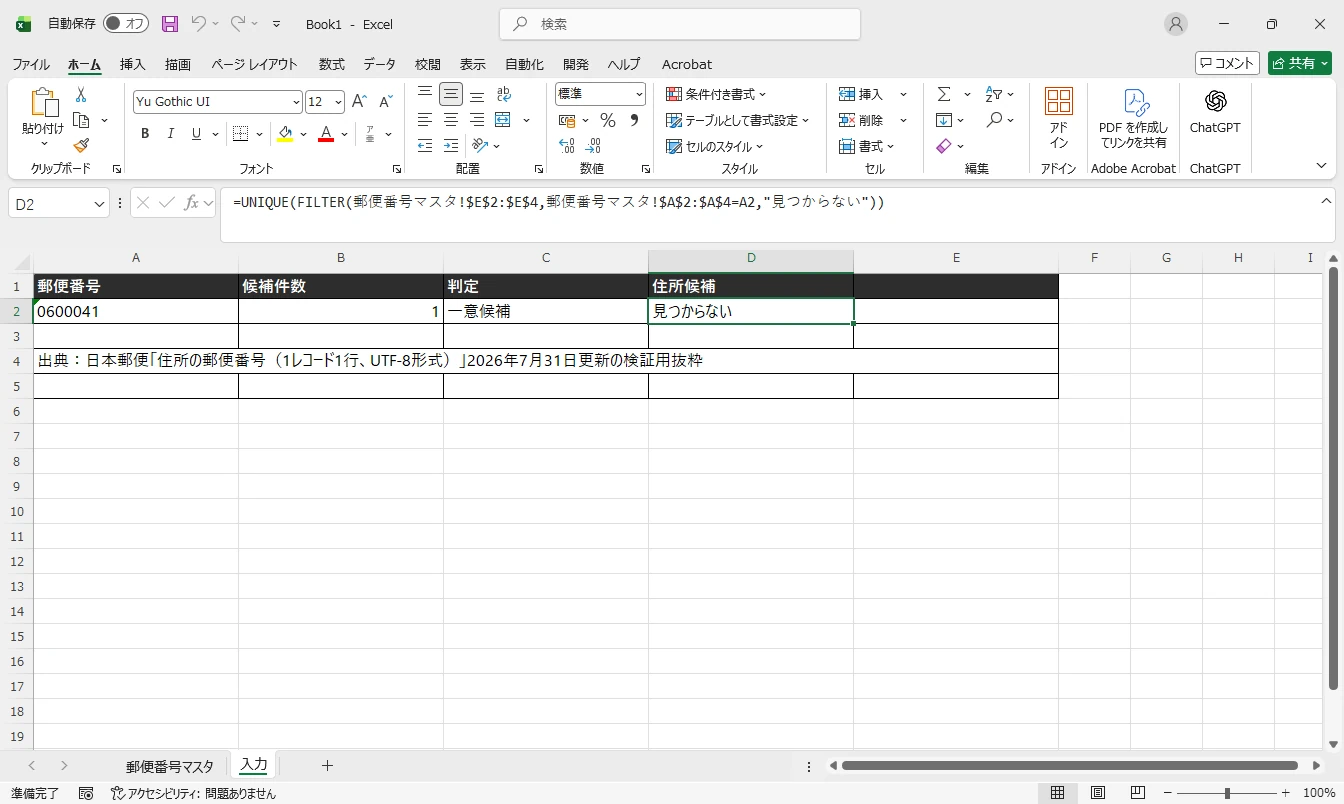
日本郵便の「住所の郵便番号(1レコード1行、UTF-8形式)」を使い、郵便番号列は文字列として扱います。XLOOKUPは最初に見つかった一致を返すため、複数候補があり得る用途では、FILTERやUNIQUEで候補一覧を確認する方が安全です。
Webフォームでは「自動確定」より「補完」と考える
郵便番号の入力後に住所候補を取得し、住所欄へ補完して、利用者が詳細住所を入力・確認する流れが一般的です。複数候補なら候補一覧を表示する、選択させる、または要確認にするなど、業務に合ったUIを選びます。
日本郵便の公式APIを使う方法
日本郵便の郵便番号・デジタルアドレスAPIは、郵便番号やデジタルアドレスをキーに住所情報を取得する公式APIです。利用には、ゆうIDと郵便番号・デジタルアドレス for Bizの登録、権限・認証設定などが案内されています。API実装そのものではなく、Webシステムで一件ずつ候補を取得する選択肢として検討します。
大量リストの更新では、APIを単純に大量コールする前に、公式CSVの利用も検討します。
郵便番号と住所をまとめて確認する
郵便番号と住所の組み合わせを確認するときは、候補を自動確定せず、元データを残して見直しが必要な行を分けましょう。
まとめ
郵便番号は住所候補を補完する手がかりになりますが、住所全文の確定ではありません。少数は公式検索、Excelでは候補一覧と件数確認、Webフォームでは補完後の入力確認、システムでは公式APIというように、用途ごとに使い分けます。